
HeavyLoad 使用教程:从下载安装到看懂测试结果
零基础可跟做的完整路径:下载、安装、勾选模块、开始烤机、判断结果,每一步做什么、点哪里、注意什么都在这里。
三步快速开始
整个过程可以概括为三步:拿到软件 → 就位 → 开跑。
-
下载获取
从下载中心获取安装版或便携版,网盘扫码即取。
-
安装 / 解压
安装版双击向导完成;便携版解压到任意目录(推荐 U 盘)即用。
-
勾选模块开跑
勾选要测试的模块,点击开始,观察负载与温度。
第一步:下载与安装
- 从本站下载页获取 HeavyLoad-x64-Setup.exe(或便携版 ZIP);
- 双击运行安装程序;安装过程需要管理员权限;
- 装完启动即可——运行 HeavyLoad 本身无需提权(日常以普通权限运行)。
第二步:认识主界面
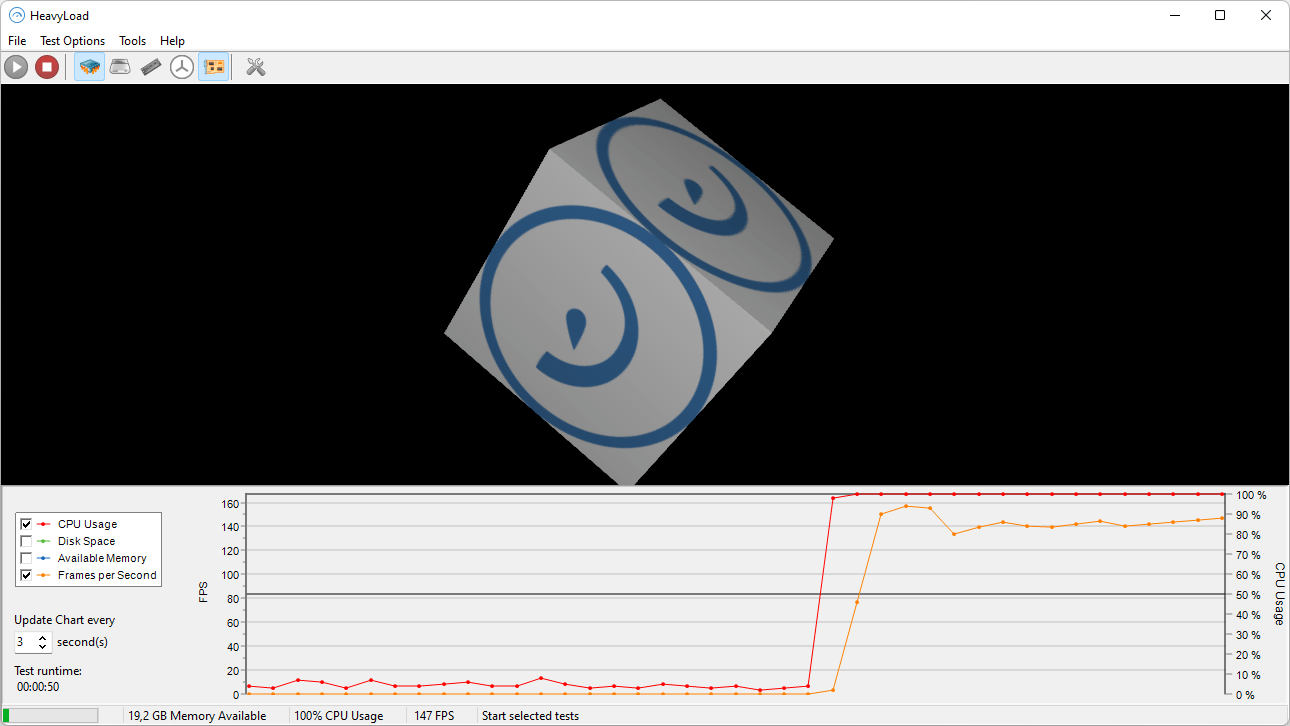
- 主窗口简洁直观:各测试模块开关、当前负载的可视化反馈一屏可见;
- 通过 Options(选项)进入各模块参数设置(核心数、优先级、内存参数、磁盘阈值、显卡选择等);
- Extras 菜单可直接打开 Windows 任务管理器——建议测试全程开着,便于观察温度与占用。
第三步:选择与组合测试模块
- 按目的选模块:验 CPU 稳定性只开 CPU;整机烤机全开;验显卡只开 GPU;
- 模块可任意组合、任意开关,参数按需调整(示例:给系统留 2GB 空闲内存再跑内存测试);
- 新手建议:先单项测试确认都稳定,再进行全模块组合烤机。
各模块的参数与适用场景,详见功能特性页。
第四步:开始测试
- 点击开始,HeavyLoad 即对选中组件施压;
- 观察可视化反馈与任务管理器中的温度、频率、占用变化;
- 想停止随时点停止,测试完全由你控制。
第五步:看结果:怎么算「通过」
- 测试全程无死机、无蓝屏、无自动重启、无程序崩溃,且结束后系统恢复正常 → 稳定性通过;
- 出现死机/蓝屏/重启/报错 → 稳定性存疑,记录发生时的负载条件(哪个模块、跑了多久、温度多少),逐项排查。
排查思路与常见原因见常见问题页。
推荐烤机配方
按测试目的直接抄作业。
| 目的 | 开启模块 | 建议时长 |
|---|---|---|
| 烤 CPU | 仅 CPU(可全核) | 15-30 分钟起,超频验证 1 小时以上 |
| 烤内存 | 仅内存(预留系统余量) | 15-30 分钟 |
| 烤盘 | 写测试文件 / 模拟磁盘访问 | 15-30 分钟(注意剩余空间阈值) |
| 烤显卡 | 仅 GPU | 15-30 分钟起,关注温度墙 |
| 整机混合推荐 | 五个模块全开 | 验机 15-30 分钟;服务器上线 1 小时以上 |
烧机注意事项
压力测试会把硬件推到极限,安全第一。
- 先保存工作:开跑前保存并关闭所有正在编辑的文档与项目;
- 温度监控:烤机会让硬件迅速升温,可能触发高温保护(降频、关机)——这属于保护机制动作,不代表软件故障;全程用任务管理器或温度工具监控;
- 笔记本注意散热:笔记本散热余量小,建议置于通风处、必要时清灰/垫高散热,避免长时间极限烤机;
- 数据安全:写测试文件模块会占用大量磁盘空间(到阈值后循环覆写),测试前确认磁盘无重要数据爆满风险;
- 时长建议:验机跑 15-30 分钟快速筛查;超频/服务器上线建议 1 小时以上(具体时长无统一标准,按场景自行掌握);
- 适时停止:出现异常噪音、烫手、频繁降频时果断停止;
- 责任提示:压力测试会将硬件推到极限负载,请自行评估硬件状态(老旧、散热不良的设备谨慎测试)。
烤机将使硬件迅速升温,可能触发高温保护(降频、关机),请全程监控温度。
写测试文件会占用大量磁盘空间,请在测试前确认磁盘无数据风险。